블로그 · 2022년 7월 28일 · 읽기 2분
Git setting 및 명령어

앞으로 일주일에 한번은 알고리즘이나 Git에 대해 공부하려한다.
마침 3주차 과제를 깃허브에 올려야했는데 기존에 사용했던 소스트리를 사용하지 않고 터미널을 이용하며 공부했다. 독학시절에도 터미널을 사용했었지만 오랜기간 사용하지 않았더니 명령어들이 잘 생각나지 않아 아주 기초부터 다시 시작했다.
이미 해놓은 Git 설치는 제외하고 기본 터미널도 환경설정으로 충분히 예쁘지만 다양한 기능을 사용하기 위 macOS 용 터미널 에뮬레이터인 iTem2 을 설치하였다.
Git 명령어
<center>| 명령어 | ------- |
|---|---|
| Git config —list | 모든설정 확인 |
| Git config —global -e | 설정 파일 열어보기 |
| Git config —global core.editor “code” | 설정 파일 vscode 에 연결 |
| Git config —global core.autocrlf | 윈도우와 맥의 개행문자 통일 |
| Git init | .git 생성 git초기화 마스터생성 |
| Rm -rf .git | .git 삭제 |
| Git status | 현재 깃 상태 |
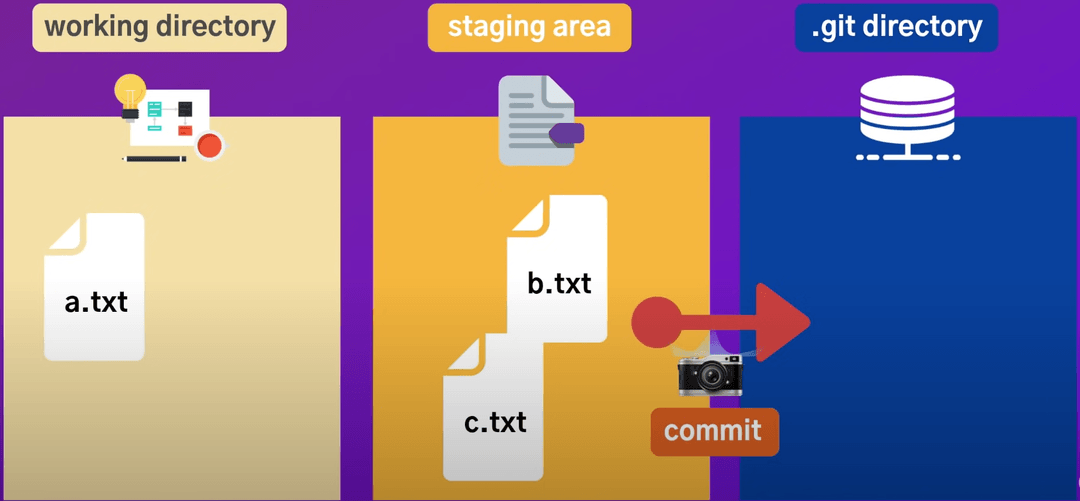
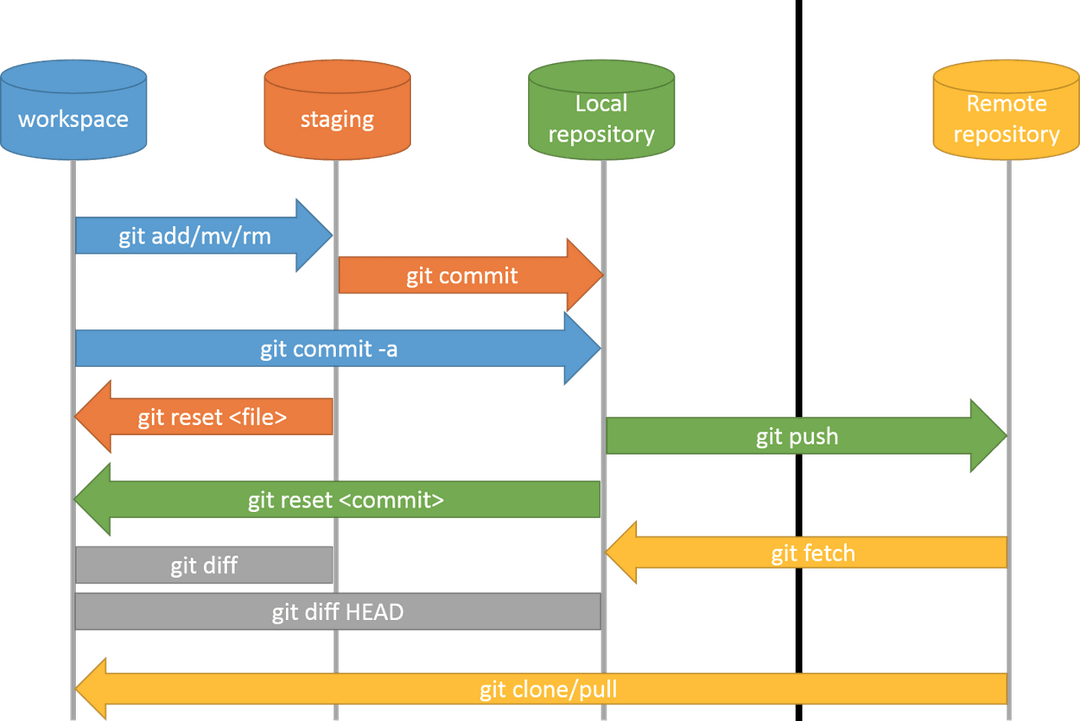
| Git add | 추적할 파일로 만듬 working directory를 staging area로 옮김 |
| Git diff | staging area에 add한후 수정한 사항이 발생하면 working directory 옮겨지는데 옮겨진 파일의 변경사항을 볼수있음 |
| Git commit -m “” | staging area에 있는 추적하고 있는 파일들을 버전으로 기록 만듬 로컬저장소에 올림 |
| Git commit -am “” | working directory와 staging area 전부 한번에 커밋함 (add가 필요없음) |
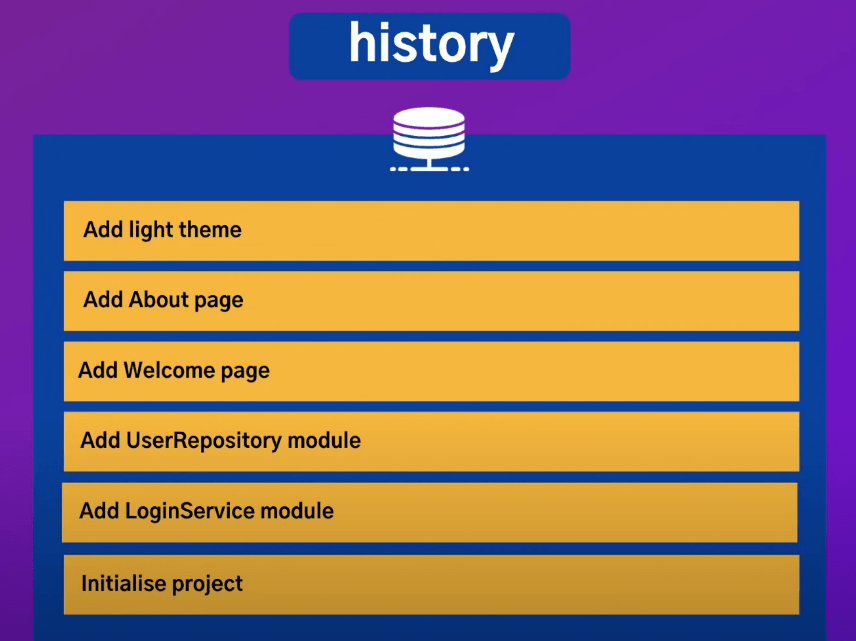
| Git log | 커밋내역을 알수있음 |
| Git remote add origin 원격리포주소 | 원격 저장소와 연결 |
| Git remote -v | 연결된 원격저장소 보기 |
| git remote remove origin | 원격저장소해제 |
| 자세한 명령어 옵션은 https://git-scm.com/docs |
commit 유의사항
- commit은 너무 큰 덩어리 보다 작은 단위로 나눠서 의미있는 이름과 메세지로 기록한다. (반드시 작업한 내용으로만 기록하고 commit한다.) ▪️ Add - 레이아웃 / 기능 추가 ex) Add : login 레이아웃 ▪️ Remove - 내용 삭제 (폴더 / 파일 삭제) ▪️ Modify - 수정 (JSON 데이터 포맷 변경 / 버튼 색깔 변경 / 폰트 변경) ▪️ Fix - 버그/오류 해결 ▪️ Refactor - 코드 리팩토링 (멘토 리뷰 반영 / 스스로 리팩토링 / 중복 코드 제거 / 불필요 코드 제거 / 성능 개선) ▪️ Docs - 문서에 관련된 수정작업(README.md 등)!
- 소스트리를 사용하면 자세한 히스토리내역과 부분적인 commit 이 가능하다.